Cloudflare Tunnel 설치 및 SSH 접속 완벽 가이드
1. Cloudflare Tunnel이란?
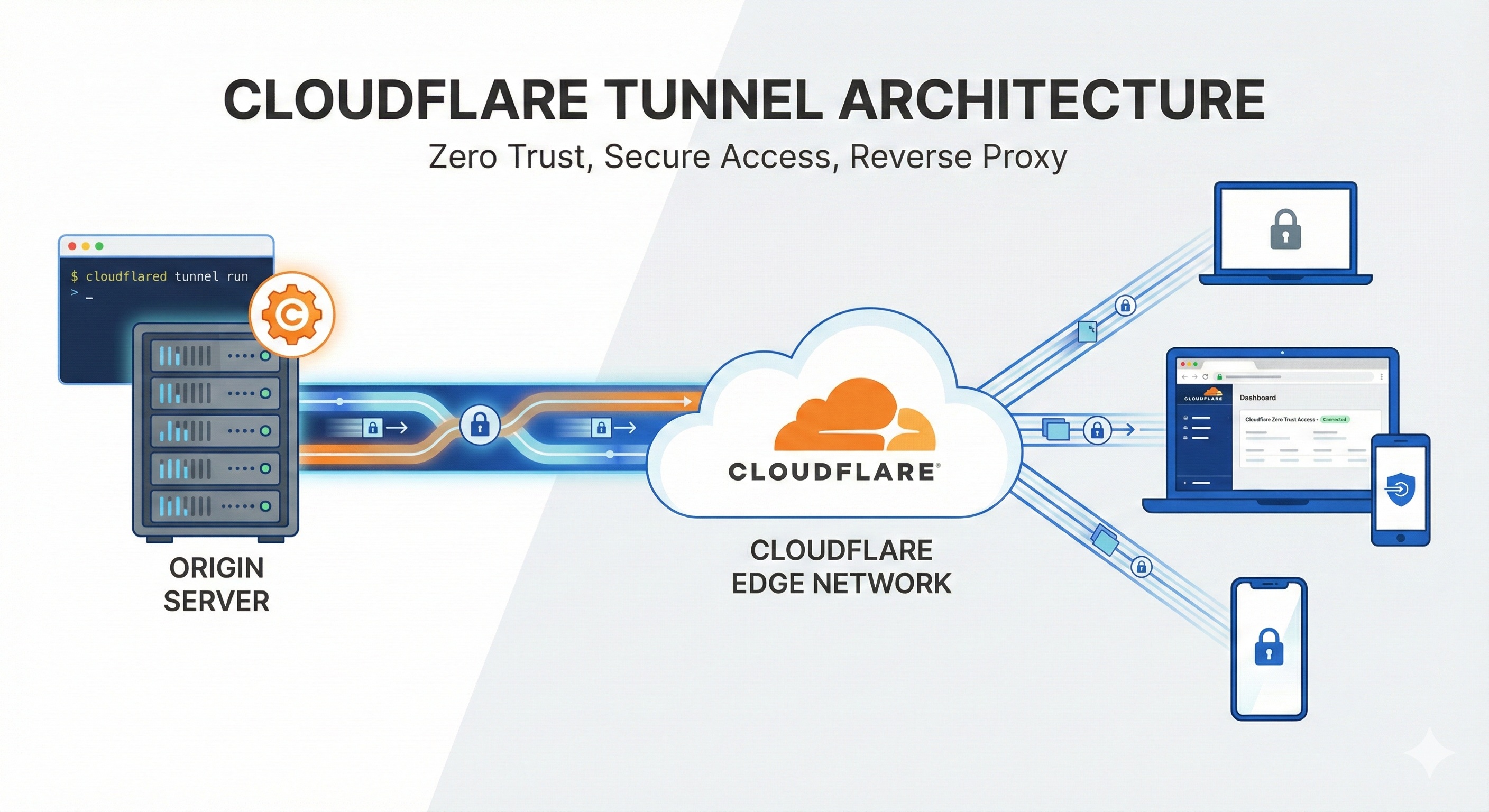
Cloudflare Tunnel(이전 명칭: Argo Tunnel)은 서버에서 Cloudflare 네트워크로 아웃바운드 연결을 생성하여, 인바운드 포트를 열지 않고도 안전하게 서비스를 노출할 수 있는 솔루션입니다.
1.1 주요 특징
Cloudflare Tunnel의 핵심 장점:
- 인바운드 방화벽 포트 개방 불필요
- DDoS 보호 자동 적용
- Cloudflare의 글로벌 네트워크 활용
- Zero Trust 보안 모델 적용
- 무료 플랜 제공 (합리적인 사용량 내)
1.2 작동 원리
서버(cloudflared) → Cloudflare Edge → 클라이언트
     (아웃바운드)      (글로벌 네트워크)    (접속)
주요 구성 요소:
- cloudflared: 서버에서 실행되는 경량 데몬
- Tunnel: Cloudflare Edge와 서버 간의 안전한 연결
- DNS: Cloudflare DNS를 통한 라우팅
1.3 사용 시나리오
Cloudflare Tunnel이 유용한 경우:
- 홈 서버나 개발 서버를 외부에 안전하게 노출
- 공용 IP 없이 웹 서비스 제공
- SSH, RDP 등 관리 서비스 보안 접속
- 마이크로서비스 간 안전한 통신
2. Cloudflare 계정 및 준비
2.1 Cloudflare 계정 생성
- Cloudflare 접속
- 무료 계정 생성
- 도메인 추가 (선택사항, Tunnel만 사용 시 불필요)
2.2 Zero Trust 대시보드 접근
- Cloudflare Dashboard 로그인
- 좌측 메뉴에서 Zero Trust 선택
- Access → Tunnels 메뉴로 이동
2.3 필수 정보 확인
Tunnel 생성에 필요한 정보:
- Cloudflare 계정 이메일
- Zone ID (도메인 사용 시)
- Tunnel Token (설치 시 자동 생성)
3. cloudflared 설치 방법
3.1 Linux 서비스로 설치
Ubuntu/Debian:
# cloudflared 다운로드 및 설치
wget https://github.com/cloudflare/cloudflared/releases/latest/download/cloudflared-linux-amd64.deb
sudo dpkg -i cloudflared-linux-amd64.deb

# 설치 확인
cloudflared --version
CentOS/RHEL:
# cloudflared 다운로드 및 설치
wget https://github.com/cloudflare/cloudflared/releases/latest/download/cloudflared-linux-amd64.rpm
sudo rpm -i cloudflared-linux-amd64.rpm

# 설치 확인
cloudflared --version
Binary 직접 설치 (모든 Linux):
# 바이너리 다운로드
wget https://github.com/cloudflare/cloudflared/releases/latest/download/cloudflared-linux-amd64
sudo mv cloudflared-linux-amd64 /usr/local/bin/cloudflared
sudo chmod +x /usr/local/bin/cloudflared

# 설치 확인
cloudflared --version
3.2 Docker 컨테이너로 설치
Docker Compose를 사용한 설치:
docker-compose.yml 파일 생성:
version: '3.8'

services:
  cloudflared:
    image: cloudflare/cloudflared:latest
    container_name: cloudflared-tunnel
    restart: unless-stopped
    command: tunnel --no-autoupdate run --token ${TUNNEL_TOKEN}
    environment:
      - TUNNEL_TOKEN=${TUNNEL_TOKEN}
    network_mode: host
.env 파일 생성:
TUNNEL_TOKEN=your-tunnel-token-here컨테이너 실행:
docker-compose up -dDocker CLI 사용:
docker run -d \
  --name cloudflared-tunnel \
  --restart unless-stopped \
  cloudflare/cloudflared:latest \
  tunnel --no-autoupdate run --token YOUR_TUNNEL_TOKEN
3.3 설치 방법 비교
| 방법 | 장점 | 단점 | 추천 |
|---|---|---|---|
| 서비스 | 시스템 통합, 쉬운 관리 | 시스템 권한 필요 | 프로덕션 |
| 컨테이너 | 격리, 이식성, 쉬운 업데이트 | Docker 필요 | 개발/컨테이너 환경 |
4. Cloudflare Dashboard 설정
4.1 Tunnel 생성
- Zero Trust Dashboard 접속
- Access → Tunnels → Create a tunnel
- Tunnel 이름 입력 (예:
my-server-tunnel) - Next 클릭
4.2 Connector 설치
Dashboard에서 제공하는 설치 명령어 확인:
서비스 설치:
sudo cloudflared service install YOUR_TUNNEL_TOKENDocker 설치:
docker run cloudflare/cloudflared:latest tunnel --no-autoupdate run --token YOUR_TUNNEL_TOKEN4.3 Public Hostname 설정
웹 서비스 노출을 위한 설정:
- Tunnel 생성 후 Public Hostname 탭 선택
- Add a public hostname 클릭
- 설정 입력:
- Subdomain:
app(예시) - Domain:
example.com - Service:
http://localhost:3000
- Subdomain:
- Save hostname 클릭
예시 설정:
Hostname: app.example.com
Service: http://localhost:3000
5. SSH 접속 설정
5.1 서버 측 SSH 설정
SSH를 Tunnel을 통해 노출:
Dashboard에서 Private Network 설정:
- Tunnel 페이지에서 Private Networks 탭
- Add a private network 클릭
- CIDR 입력:
10.0.0.0/24(서버의 내부 네트워크) - Save 클릭
또는 CLI로 직접 설정:
config.yml 파일 생성 (~/.cloudflared/config.yml):
tunnel: YOUR_TUNNEL_ID
credentials-file: /home/user/.cloudflared/YOUR_TUNNEL_ID.json

ingress:
  - hostname: ssh.example.com
    service: ssh://localhost:22
  - service: http_status:404
Tunnel 실행:
cloudflared tunnel run5.2 클라이언트 측 cloudflared 설치
클라이언트(접속하는 컴퓨터)에도 cloudflared 설치:
Ubuntu/Debian:
wget https://github.com/cloudflare/cloudflared/releases/latest/download/cloudflared-linux-amd64.deb
sudo dpkg -i cloudflared-linux-amd64.deb
Windows:
# Chocolatey 사용
choco install cloudflared

# 또는 직접 다운로드
# https://github.com/cloudflare/cloudflared/releases
macOS:
brew install cloudflare/cloudflare/cloudflared5.3 SSH ProxyCommand 설정
~/.ssh/config 파일 설정:
Host my-server
    HostName ssh.example.com
    User freein
    ProxyCommand cloudflared access ssh --hostname %h
또는 Tunnel ID 직접 사용:
Host my-server
    HostName YOUR_TUNNEL_ID.cfargotunnel.com
    User freein
    ProxyCommand cloudflared access ssh --hostname %h
5.4 SSH 접속
설정 완료 후 접속:
ssh my-server첫 접속 시 Cloudflare 로그인 브라우저 창이 열립니다:
- Cloudflare 계정으로 로그인
- 접근 허가
- SSH 세션 자동 연결
6. Zero Trust Access 정책
6.1 Access Application 생성
보안 강화를 위한 접근 정책:
- Zero Trust Dashboard → Access → Applications
- Add an application → Self-hosted
- 설정:
- Application name:
SSH Access - Session Duration:
24 hours - Application domain:
ssh.example.com
- Application name:
6.2 Access Policy 설정
누가 접속할 수 있는지 정의:
Policy name: Allow Admins
Action: Allow
Include:
  - Emails: admin@example.com, user@example.com
또는 그룹 기반:
Policy name: Allow DevOps Team
Action: Allow
Include:
  - Email domain: @company.com
  - Groups: DevOps
6.3 추가 보안 설정
다중 인증 요구:
Policy name: Require MFA
Action: Allow
Include:
  - Everyone
Require:
  - Authentication method: Multi-factor authentication
7. 고급 활용
7.1 Multiple Services 설정
여러 서비스를 하나의 Tunnel로 제공:
tunnel: YOUR_TUNNEL_ID
credentials-file: /home/user/.cloudflared/YOUR_TUNNEL_ID.json

ingress:
  - hostname: ssh.example.com
    service: ssh://localhost:22
  - hostname: web.example.com
    service: http://localhost:3000
  - hostname: api.example.com
    service: http://localhost:8080
  - service: http_status:404
7.2 로드 밸런싱
여러 서버로 트래픽 분산:
ingress:
  - hostname: app.example.com
    service: hello-world
    originRequest:
      connectTimeout: 30s
      noTLSVerify: true
  - hostname: api.example.com
    service: http://backend-pool
    originRequest:
      loadBalancer:
        pool:
          - http://server1:8080
          - http://server2:8080
  - service: http_status:404
7.3 헬스체크 설정
서비스 상태 모니터링:
ingress:
  - hostname: app.example.com
    service: http://localhost:3000
    originRequest:
      httpHostHeader: app.example.com
      connectTimeout: 30s
      keepAliveTimeout: 90s
      proxyType: ""
  - service: http_status:404
7.4 자동 재시작 설정
systemd 서비스로 등록 (Linux):
# 서비스 파일 생성
sudo cloudflared service install

# 서비스 시작
sudo systemctl start cloudflared

# 부팅 시 자동 시작
sudo systemctl enable cloudflared

# 상태 확인
sudo systemctl status cloudflared
Docker 자동 재시작:
services:
  cloudflared:
    image: cloudflare/cloudflared:latest
    restart: always  # 또는 unless-stopped
    command: tunnel --no-autoupdate run --token ${TUNNEL_TOKEN}
8. 모니터링 및 문제 해결
8.1 Tunnel 상태 확인
현재 실행 중인 Tunnel 확인:
# Tunnel 목록
cloudflared tunnel list

# 특정 Tunnel 정보
cloudflared tunnel info YOUR_TUNNEL_NAME

# Tunnel 연결 상태
cloudflared tunnel route ip show
8.2 로그 확인
서비스 로그:
# systemd 서비스 로그
sudo journalctl -u cloudflared -f

# Docker 컨테이너 로그
docker logs -f cloudflared-tunnel
8.3 일반적인 문제 해결
문제 1: Tunnel이 연결되지 않음
확인 사항:
- Token이 올바른지 확인
- 방화벽에서 아웃바운드 443 포트 허용 확인
- cloudflared 서비스 상태 확인
# 서비스 재시작
sudo systemctl restart cloudflared

# 로그 확인
sudo journalctl -u cloudflared -n 50
문제 2: SSH 접속 시 인증 실패
해결 방법:
- 브라우저에서 Cloudflare 로그인 확인
- Access Policy 설정 확인
- 클라이언트 cloudflared 버전 확인
# cloudflared 업데이트
sudo cloudflared update

# SSH 디버그 모드
ssh -v my-server
문제 3: 느린 연결 속도
최적화:
- 가장 가까운 Cloudflare 데이터센터 활용 (자동)
- HTTP/2 사용 (기본 활성화)
- 압축 활성화
ingress:
  - hostname: app.example.com
    service: http://localhost:3000
    originRequest:
      noTLSVerify: false
      http2Origin: true
      disableChunkedEncoding: false
문제 4: 컨테이너가 자주 재시작됨
확인 사항:
- Docker 로그 확인
- 메모리/CPU 리소스 확인
- Tunnel Token 유효성 확인
# 컨테이너 리소스 사용량
docker stats cloudflared-tunnel

# 상세 로그
docker logs cloudflared-tunnel --tail 100
8.4 성능 최적화
네트워크 설정 최적화:
ingress:
  - hostname: app.example.com
    service: http://localhost:3000
    originRequest:
      connectTimeout: 30s
      tcpKeepAlive: 30s
      keepAliveTimeout: 90s
      keepAliveConnections: 100
9. 보안 모범 사례
9.1 최소 권한 원칙
필요한 서비스만 노출:
ingress:
  # SSH는 특정 IP만 허용
  - hostname: ssh.example.com
    service: ssh://localhost:22
  # 웹은 공개
  - hostname: web.example.com
    service: http://localhost:3000
  - service: http_status:404
9.2 정기적인 Tunnel Token 갱신
보안을 위한 Token 재생성:
# 새 Tunnel 생성
cloudflared tunnel create new-tunnel

# 기존 Tunnel 삭제
cloudflared tunnel delete old-tunnel
9.3 액세스 로그 모니터링
Cloudflare Dashboard에서 접근 로그 확인:
- Zero Trust → Logs → Access
- 비정상 접근 패턴 감지
- 알림 설정
9.4 네트워크 분리
중요 서비스는 별도 Tunnel 사용:
# 프로덕션 Tunnel
cloudflared tunnel create prod-tunnel

# 개발 Tunnel
cloudflared tunnel create dev-tunnel

# 관리 Tunnel (SSH)
cloudflared tunnel create admin-tunnel
10. 실전 활용 예제
10.1 홈랩 서버 노출
시나리오:
- 집에 있는 NAS와 홈 서버
- 외부에서 안전하게 접속 필요
설정:
tunnel: home-lab
credentials-file: /root/.cloudflared/home-lab.json

ingress:
  - hostname: nas.mydomain.com
    service: http://192.168.1.100:5000
  - hostname: homeassistant.mydomain.com
    service: http://192.168.1.101:8123
  - hostname: ssh.mydomain.com
    service: ssh://localhost:22
  - service: http_status:404
10.2 개발 환경 공유
시나리오:
- 로컬 개발 서버를 팀원과 공유
- 임시로 외부 접속 필요
빠른 설정:
# 퀵 Tunnel (임시)
cloudflared tunnel --url http://localhost:3000
결과: https://random-name.trycloudflare.com 자동 생성
10.3 마이크로서비스 아키텍처
시나리오:
- 여러 마이크로서비스 운영
- 단일 진입점으로 접근
설정:
ingress:
  - hostname: api.example.com
    service: http://api-gateway:8080
    originRequest:
      httpHostHeader: api.example.com
  - hostname: auth.example.com
    service: http://auth-service:3000
  - hostname: users.example.com
    service: http://user-service:4000
  - hostname: orders.example.com
    service: http://order-service:5000
  - service: http_status:404
11. 정리
Cloudflare Tunnel을 활용하면 인바운드 포트 개방 없이 안전하게 서비스와 SSH 접속을 제공할 수 있습니다.
핵심 포인트:
- 인바운드 방화벽 규칙 불필요 (아웃바운드만 사용)
- Cloudflare의 글로벌 네트워크와 DDoS 보호 자동 적용
- Zero Trust 모델로 세밀한 접근 제어 가능
- 서비스 및 컨테이너 두 가지 설치 방식 지원
- SSH, HTTP, TCP 등 다양한 프로토콜 지원
비교 정리:
| 항목 | Cloudflare Tunnel | 전통적 VPN |
|---|---|---|
| 포트 개방 | 불필요 | 필요 |
| DDoS 보호 | 자동 제공 | 별도 설정 |
| 설정 난이도 | 쉬움 | 중간~어려움 |
| 확장성 | 우수 | 제한적 |
| 비용 | 무료~저렴 | 서버 비용 |
추가 리소스:
- Cloudflare Tunnel 공식 문서: https://developers.cloudflare.com/cloudflare-one/connections/connect-apps/
- Zero Trust 가이드: https://www.cloudflare.com/zero-trust/
- Community Forum: https://community.cloudflare.com/