Vultr Minimal Windows 설치 Part 2
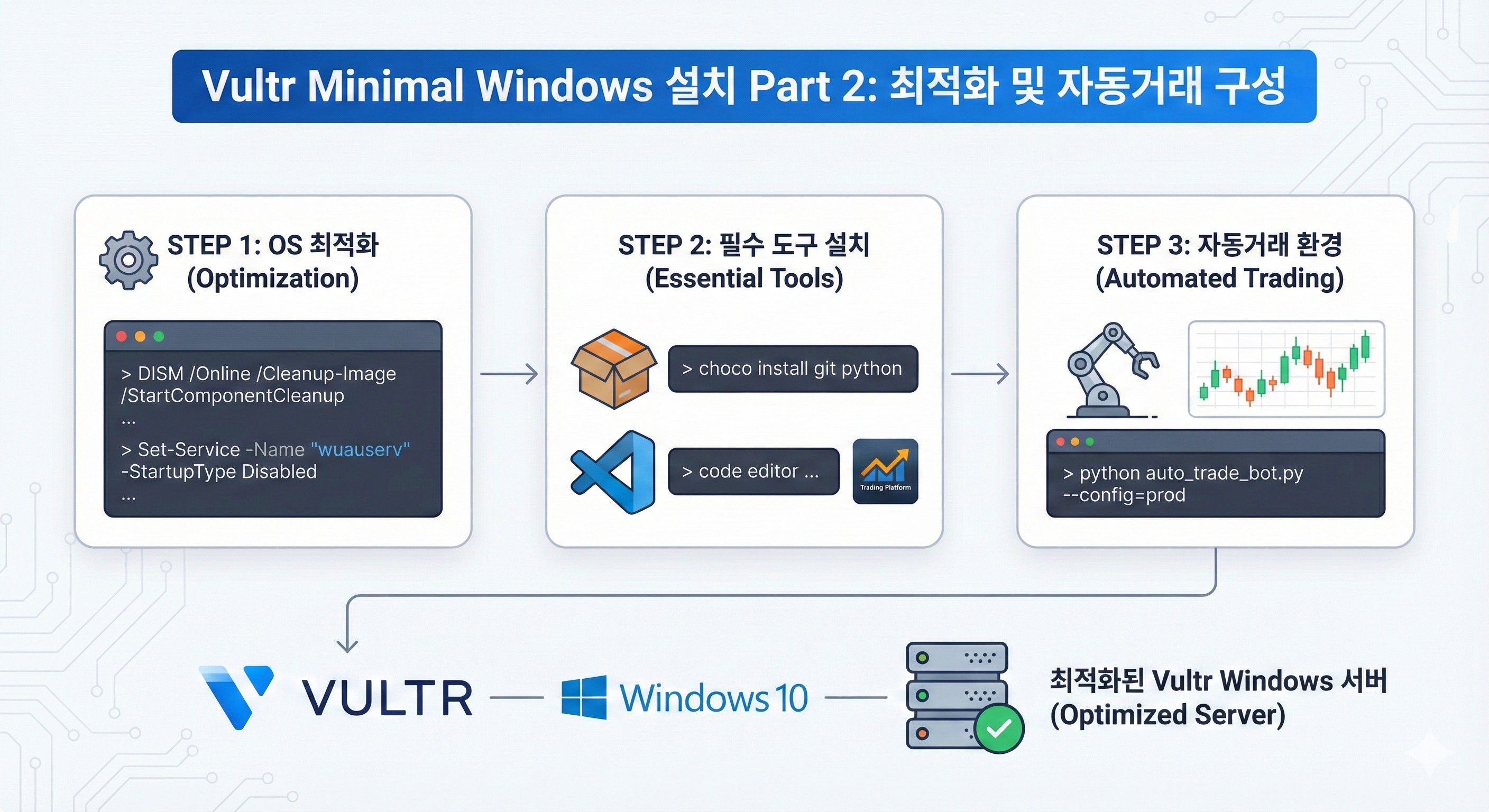
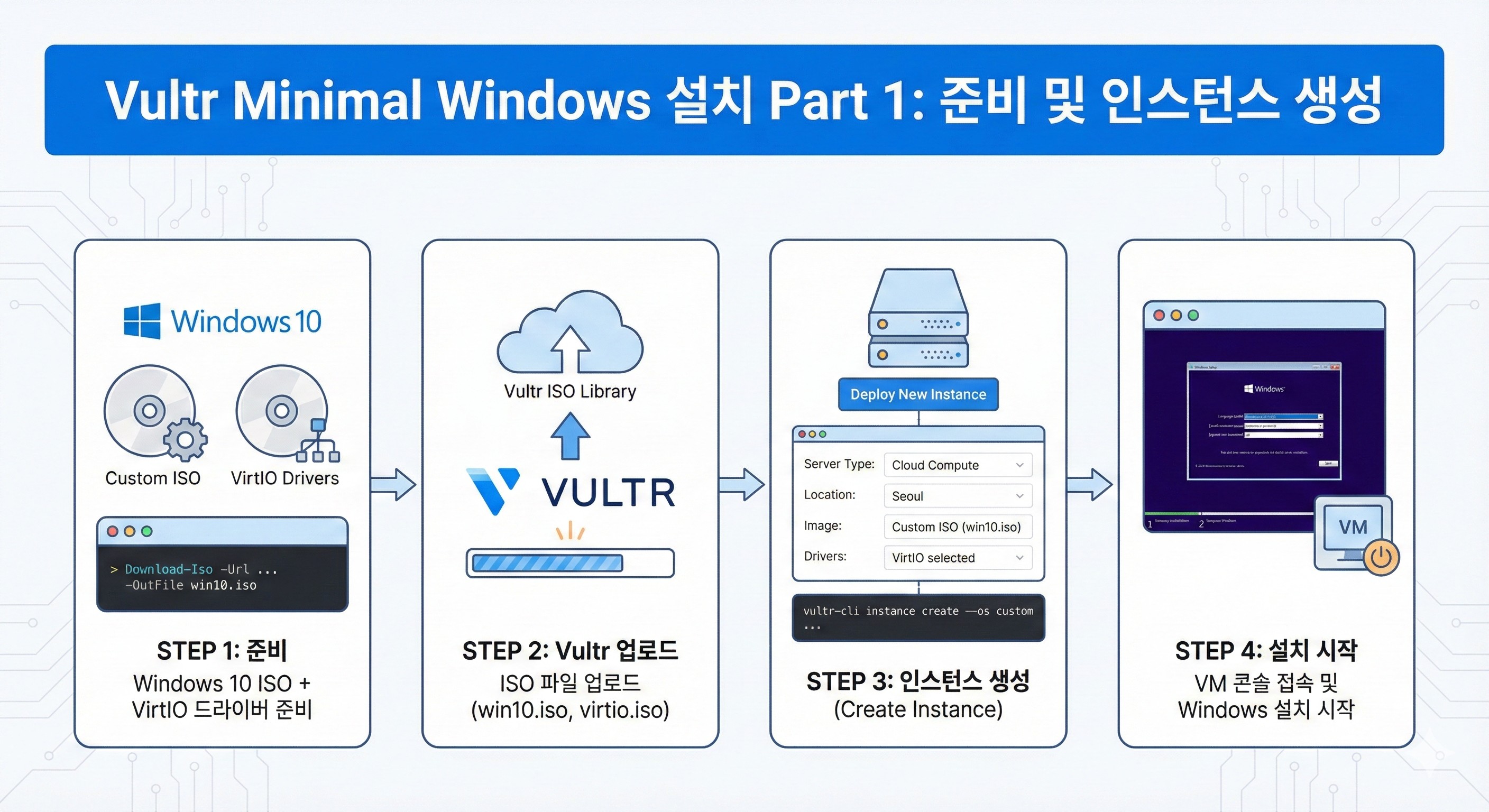
이 가이드는 이전 설치 가이드 링크를 통해 Windows 10 Pro 설치를 완료한 후, 24시간 자동 거래 프로그램 운영 환경을 최적화하기 위한 후속 설정입니다. {: .prompt-info }
Vultr 추천인 코드 사용하기
서버 설치 및 운영을 시작하기 전에, 아래 추천인 링크를 통해 Vultr에 가입하시면 2주간 $100가 Deposit됩니다. 물론 2주가 지나면 남은 무료 Deposit은 사라집니다.
Vultr 추천인 링크:
https://www.vultr.com/?ref=9610163{: .prompt-info }
1. 시스템 성능 및 전원 관리 최적화
24시간 작동해야 하는 자동 거래 환경을 위해 Windows가 절대로 절전 모드로 진입하거나 불필요한 그래픽 리소스를 사용하지 않도록 설정합니다. 모든 작업은 Vultr View Console을 통해 진행합니다.
1.1. 디스플레이 및 알림 최소화
Windows 리소스를 절약하고 VNC Console 환경에 최적화합니다.
설정>시스템> **디스플레이**로 이동합니다.- 해상도:
1280 x 1024또는 더 낮은 해상도를 선택하여 불필요한 그래픽 로드를 줄입니다.
- 해상도:
설정>시스템> **알림 및 작업**으로 이동합니다.- 알림: 모든 알림을 **
끔**으로 설정하여 시스템 자원 낭비를 방지합니다.
- 알림: 모든 알림을 **
1.2. 절전 기능 비활성화 및 고성능 모드 설정
서버가 24시간 구동되도록 절전 모드를 완전히 차단합니다.
설정>시스템> **전원 및 절전**으로 이동합니다.- 화면 자동 꺼짐: 모든 항목을 **
안 함**으로 설정합니다.
- 화면 자동 꺼짐: 모든 항목을 **
추가 전원 설정링크를 클릭하여 제어판의 전원 옵션으로 이동합니다.- 전원 관리 옵션: **
고성능**으로 설정하여 CPU가 최대 속도를 유지하도록 합니다.
- 전원 관리 옵션: **
1.3. 시각 효과 최소화 (최적 성능)
Windows의 화려한 시각 효과를 제거하여 CPU 및 메모리 사용량을 줄입니다.
설정>정보>고급 시스템 설정(또는 Windows 검색에서 “고급 시스템 설정 보기” 검색)으로 이동합니다.고급탭에서성능섹션의설정버튼을 클릭합니다.시각 효과탭에서 **최적 성능으로 조정**을 선택하고 **확인**을 클릭합니다. (Windows UI가 매우 간소화됩니다.)
2. 시간 동기화 및 자동 재부팅 설정
자동 거래 프로그램은 정확한 시간을 필요로 하며, 장기 운영을 위해 주기적인 재부팅은 필수입니다.
2.1. Windows Time 서비스 활성화 및 동기화
정확한 시간 유지를 위해 Windows Time 서비스를 활성화하고, 현재 시간을 동기화합니다.
- Windows 검색에서 **
서비스(Services.msc)**를 실행합니다. Windows Time서비스를 찾아 마우스 오른쪽 버튼을 클릭하고 **속성**으로 이동합니다.- 시작 유형을 **
자동**으로 변경하고시작버튼을 눌러 서비스를 활성화합니다. 설정>시간 및 언어> **날짜 및 시간**으로 이동합니다.- 자동으로 시간 설정: **
켬**으로 설정합니다. 지금 동기화버튼을 클릭하여 시간을 즉시 동기화합니다.
- 자동으로 시간 설정: **
2.2. 작업 스케줄러를 이용한 매일 자동 재부팅 설정
메모리 누수 방지 및 시스템 안정화를 위해 매일 서버를 재부팅하도록 스케줄을 설정합니다.
- Windows 검색에서 **
작업 스케줄러(Task Scheduler)**를 실행합니다. - **
작업 만들기...**를 클릭합니다.- 일반 탭: 이름 (예:
Daily_Reboot)을 지정합니다. - 트리거 탭: **
새로 만들기**를 클릭하고,매일, 원하는 재부팅 시간(예: 새벽 4시)을 설정하고 확인합니다. - 동작 탭: **
새로 만들기**를 클릭합니다.- 프로그램/스크립트:
shutdown - 인수 추가:
-r -f(재부팅(-r)하고, 강제 종료(-f) 옵션)
- 프로그램/스크립트:
- 일반 탭: 이름 (예:
- 설정을 완료하고 작업을 활성화합니다.
3. [선택 사항] 개인 맞춤형 키보드/입력기 설정
이 설정은 일반적인 사용자를 위한 것이 아니며, 특정 키보드 레이아웃이나 입력 방식을 사용하시는 분들을 위한 설정입니다.(shift+space 한영전환, 세벌식390 이용자)
설정>시간 및 언어> **한국어**를 클릭하고 **옵션**으로 이동합니다.- 키보드 레이아웃: **
레이아웃 변경**을 클릭하여 **종류 3**을 선택합니다. - Microsoft 입력기: **
옵션**으로 들어가서 **세벌식 390**으로 변경합니다.